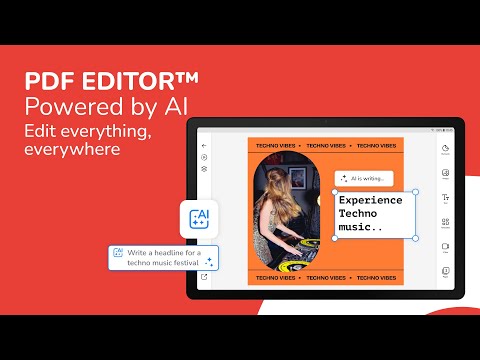

PDF Editor – Edit Everything!
ઍપમાંથી ખરીદી

star
1.84 લાખ રિવ્યૂ

પ્રત્યેક
info
1 કરોડ+
ડાઉનલોડ


આ ઍપનું વર્ણન
PDF ને સંપાદિત કરો અને તમારી અપેક્ષા મુજબની ફાઇલ પાછી મેળવો.
ઘણા PDF સંપાદકો તમારા ફોન્ટ્સ, તમારા અંતર અને તમારા લેઆઉટને ખસેડે છે. PDF સંપાદક તેમને જ્યાં છે ત્યાં રાખવા માટે બનાવવામાં આવ્યું છે. PDF ખોલો, ટેક્સ્ટ, છબીઓ અને પૃષ્ઠો બદલો, તેને નિકાસ કરો, અને દસ્તાવેજ હજુ પણ મૂળ જેવો દેખાય છે. જો કોઈ ફાઇલ ક્યારેય યોગ્ય રીતે બહાર ન આવે, તો એપ્લિકેશનની અંદરથી અમને સંદેશ મોકલો: અમે એક કાર્યકારી દિવસની અંદર જવાબ આપીશું અને આયાત, સંપાદન અને ફોન્ટ સમસ્યાઓને પ્રાથમિકતા તરીકે ઠીક કરીશું, જ્યાં સુધી તે પૂર્ણ ન થાય ત્યાં સુધી તમને પોસ્ટ રાખીશું.
ઓસ્ટ્રેલિયામાં બનાવેલ. તમારા દસ્તાવેજો તમારા જ રહેશે.
તમે શું કરી શકો છો
• PDF ટેક્સ્ટ સંપાદિત કરો: શબ્દો, ફોન્ટ, કદ અને રંગ સીધા પૃષ્ઠ પર બદલો.
• PDF છબીઓ સંપાદિત કરો: કોઈપણ છબી બદલો, કાપો, કદ બદલો અથવા કાઢી નાખો.
• PDF પર સહી કરો: એકવાર તમારી સહી દોરો અથવા ટાઇપ કરો અને તેને કોઈપણ દસ્તાવેજ પર મૂકો.
• PDF ફોર્મ ભરો: એક ફોર્મ ભરો, તેને સાચવો અને મોકલો.
• PDF મર્જ કરો: ઘણી PDF ફાઇલોને એકમાં ભેગી કરો.
• PDF વિભાજિત કરો: એક PDF ને નાની ફાઇલોમાં અલગ કરો.
• PDF ને સંકુચિત કરો: ઇમેઇલ અને અપલોડ માટે ફાઇલનું કદ ઘટાડો.
• PDF ને JPG અથવા PNG માં કન્વર્ટ કરો: કોઈપણ પૃષ્ઠને છબીમાં ફેરવો.
• છબીઓને PDF માં ફેરવો: ફોટા અથવા સ્કેન એક દસ્તાવેજમાં ભેગું કરો.
• Word, PowerPoint અને Illustrator ફાઇલો ખોલો: તેમને PDF તરીકે સંપાદિત કરો અને નિકાસ કરો.
• પૃષ્ઠોને ગોઠવો: ફરીથી ગોઠવો, ફેરવો, ડુપ્લિકેટ કરો, કાઢી નાખો, કાપો અને પૃષ્ઠોને નંબર આપો.
• PDF ને ટીકા કરો: શું મહત્વનું છે તે હાઇલાઇટ કરો અને રેખાંકિત કરો.
PDF ને સંપાદિત કરો: શેર ન કરવા જોઈએ તે ટેક્સ્ટને બ્લેક આઉટ કરો.
• સ્કેન ટુ ટેક્સ્ટ (OCR): સ્કેન કરેલા પૃષ્ઠને તમે સંપાદિત કરી શકો તેવા ટેક્સ્ટમાં ફેરવો.
• PDF અનલોક કરો: તમારી માલિકીનો પાસવર્ડ દૂર કરો.
PDF ને વોટરમાર્ક કરો: વોટરમાર્ક, હેડર અથવા ફૂટર ઉમેરો.
• PDF નું કદ બદલો: ગુણવત્તા ગુમાવ્યા વિના પૃષ્ઠ ફોર્મેટ બદલો.
કોઈપણ PDF વાંચો અને ટીકા કરો
કોઈપણ PDF ફાઇલ ખોલો, તેને વાંચો અને શું મહત્વનું છે તે હાઇલાઇટ કરો. જ્યારે તમે ઝૂમ કરો છો ત્યારે મોટી ફાઇલો શાર્પ રહે છે.
PDF ટેક્સ્ટને યોગ્ય રીતે સંપાદિત કરો
ફકરા પર ટેપ કરો અને ટાઇપ કરો. PDF Editor ફોન્ટ, લાઇન બ્રેક્સ અને તમારી પાસે પહેલાથી જ છે તે અંતર રાખે છે, જેથી તમારે દરેક ફેરફાર પછી પૃષ્ઠ ફરીથી બનાવવાની જરૂર નથી.
છાપ્યા વિના સહી કરો અને ભરો
સહી દોરો અથવા ટાઇપ કરો, તેને મૂકો, તેને સાચવો. કરાર, ઇન્વોઇસ અથવા અરજી ફોર્મ ભરો અને તે જ દિવસે પાછું મોકલો. પ્રિન્ટરની જરૂર નથી.
મર્જ કરો, વિભાજીત કરો અને સંકુચિત કરો
ફાઇલોના સેટને એક રિપોર્ટમાં જોડો. લાંબા કરારમાંથી ત્રણ પૃષ્ઠો બહાર કાઢો. મોટી PDF ને સંકુચિત કરો જેથી તે ઇમેઇલ મર્યાદામાં બંધબેસે. બધું તમારા ફોનમાંથી.
કન્વર્ટ કરો અને નિકાસ કરો
પ્રિન્ટ માટે અથવા વેબ માટે PDF તરીકે સાચવો. સંદેશ અથવા સ્લાઇડ માટે JPG અથવા PNG તરીકે પૃષ્ઠ નિકાસ કરો. ફોટાના સેટને એક PDF માં ફેરવો. Word, PowerPoint અથવા Illustrator ફાઇલ ખોલો અને તેના પર PDF તરીકે કામ કરો.
ટેમ્પલેટથી શરૂ કરો
ખાલી પૃષ્ઠથી શરૂ કરશો નહીં. તૈયાર ઇન્વોઇસ, રિપોર્ટ, દરખાસ્ત, કરાર, પત્ર, રિઝ્યુમ, ફ્લાયર અથવા બિઝનેસ કાર્ડ ખોલો, પછી તમને જરૂરી ભાગો બદલો. દરેક ટેમ્પલેટ સંપાદનયોગ્ય છે અને PDF તરીકે નિકાસ કરે છે.
ફોન, ટેબ્લેટ અને વેબ
તમારા દસ્તાવેજો સમન્વયિત થાય છે, જેથી તમે ફોનથી શરૂઆત કરી શકો અને લેપટોપ પર સમાપ્ત કરી શકો.
મફત શું છે અને ચૂકવણી શું છે
દર મહિને મફત એકાઉન્ટમાં 5 PDF સંપાદનો અને 20 PDF ટૂલ ઓપરેશન્સ જેમ કે મર્જ, સ્પ્લિટ, કોમ્પ્રેસ અથવા રોટેટનો સમાવેશ થાય છે. સબ્સ્ક્રિપ્શન્સ આ ભથ્થાં અને વધુ વધારે છે: માસિક AI ક્રેડિટ્સ અને વધારાનો સ્ટોરેજ શામેલ છે. તમે ખરીદો તે પહેલાં કિંમત બતાવવામાં આવે છે, અને તમે Google Play માં કોઈપણ સમયે રદ કરી શકો છો.
સામાન્ય પ્રશ્નો
શું હું કોઈ બીજાએ બનાવેલી ફાઇલમાં ટેક્સ્ટ બદલી શકું? હા. તેને ખોલો અને ટેક્સ્ટ પર ટેપ કરો.
શું હું બે ફાઇલો એકસાથે મૂકી શકું? હા, મર્જનો ઉપયોગ કરો.
શું હું ફાઇલ નાની બનાવી શકું? હા, કોમ્પ્રેસનો ઉપયોગ કરો.
શું હું સ્કેનને ટેક્સ્ટમાં ફેરવી શકું? હા, સ્કેન ટુ ટેક્સ્ટનો ઉપયોગ કરો.
શું મને એકાઉન્ટની જરૂર છે? મર્જ, સ્પ્લિટ, કોમ્પ્રેસ, રોટેટ અને અન્ય પેજ ટૂલ્સ એક વગર કામ કરે છે. ટેક્સ્ટને સંપાદિત કરવા, સહી કરવા, ફોર્મ ભરવા અને વોટરમાર્ક માટે મફત એકાઉન્ટની જરૂર છે.
શું તે ઑફલાઇન કામ કરે છે? મર્જ, સ્પ્લિટ, કોમ્પ્રેસ, સાઇન, ફોર્મ ભરો અને અન્ય પેજ ટૂલ્સ તમારા ઉપકરણ પર ચાલે છે અને ઑફલાઇન કામ કરે છે. ફુલ એડિટરમાં PDF ટેક્સ્ટ એડિટ કરવા માટે, સ્કેન ટુ ટેક્સ્ટ અને AI ટૂલ્સને ઇન્ટરનેટ કનેક્શનની જરૂર છે.
કંઈક યોગ્ય રીતે આયાત કે નિકાસ થયું નથી. હવે શું? સેટિંગ્સ → પ્રતિસાદ અને સપોર્ટમાંથી અમને મોકલો. અમે એક કાર્યકારી દિવસની અંદર જવાબ આપીશું.
PDF Editor ડાઉનલોડ કરો અને પહેલી વાર PDF ને યોગ્ય રીતે ઠીક કરો.
ઘણા PDF સંપાદકો તમારા ફોન્ટ્સ, તમારા અંતર અને તમારા લેઆઉટને ખસેડે છે. PDF સંપાદક તેમને જ્યાં છે ત્યાં રાખવા માટે બનાવવામાં આવ્યું છે. PDF ખોલો, ટેક્સ્ટ, છબીઓ અને પૃષ્ઠો બદલો, તેને નિકાસ કરો, અને દસ્તાવેજ હજુ પણ મૂળ જેવો દેખાય છે. જો કોઈ ફાઇલ ક્યારેય યોગ્ય રીતે બહાર ન આવે, તો એપ્લિકેશનની અંદરથી અમને સંદેશ મોકલો: અમે એક કાર્યકારી દિવસની અંદર જવાબ આપીશું અને આયાત, સંપાદન અને ફોન્ટ સમસ્યાઓને પ્રાથમિકતા તરીકે ઠીક કરીશું, જ્યાં સુધી તે પૂર્ણ ન થાય ત્યાં સુધી તમને પોસ્ટ રાખીશું.
ઓસ્ટ્રેલિયામાં બનાવેલ. તમારા દસ્તાવેજો તમારા જ રહેશે.
તમે શું કરી શકો છો
• PDF ટેક્સ્ટ સંપાદિત કરો: શબ્દો, ફોન્ટ, કદ અને રંગ સીધા પૃષ્ઠ પર બદલો.
• PDF છબીઓ સંપાદિત કરો: કોઈપણ છબી બદલો, કાપો, કદ બદલો અથવા કાઢી નાખો.
• PDF પર સહી કરો: એકવાર તમારી સહી દોરો અથવા ટાઇપ કરો અને તેને કોઈપણ દસ્તાવેજ પર મૂકો.
• PDF ફોર્મ ભરો: એક ફોર્મ ભરો, તેને સાચવો અને મોકલો.
• PDF મર્જ કરો: ઘણી PDF ફાઇલોને એકમાં ભેગી કરો.
• PDF વિભાજિત કરો: એક PDF ને નાની ફાઇલોમાં અલગ કરો.
• PDF ને સંકુચિત કરો: ઇમેઇલ અને અપલોડ માટે ફાઇલનું કદ ઘટાડો.
• PDF ને JPG અથવા PNG માં કન્વર્ટ કરો: કોઈપણ પૃષ્ઠને છબીમાં ફેરવો.
• છબીઓને PDF માં ફેરવો: ફોટા અથવા સ્કેન એક દસ્તાવેજમાં ભેગું કરો.
• Word, PowerPoint અને Illustrator ફાઇલો ખોલો: તેમને PDF તરીકે સંપાદિત કરો અને નિકાસ કરો.
• પૃષ્ઠોને ગોઠવો: ફરીથી ગોઠવો, ફેરવો, ડુપ્લિકેટ કરો, કાઢી નાખો, કાપો અને પૃષ્ઠોને નંબર આપો.
• PDF ને ટીકા કરો: શું મહત્વનું છે તે હાઇલાઇટ કરો અને રેખાંકિત કરો.
PDF ને સંપાદિત કરો: શેર ન કરવા જોઈએ તે ટેક્સ્ટને બ્લેક આઉટ કરો.
• સ્કેન ટુ ટેક્સ્ટ (OCR): સ્કેન કરેલા પૃષ્ઠને તમે સંપાદિત કરી શકો તેવા ટેક્સ્ટમાં ફેરવો.
• PDF અનલોક કરો: તમારી માલિકીનો પાસવર્ડ દૂર કરો.
PDF ને વોટરમાર્ક કરો: વોટરમાર્ક, હેડર અથવા ફૂટર ઉમેરો.
• PDF નું કદ બદલો: ગુણવત્તા ગુમાવ્યા વિના પૃષ્ઠ ફોર્મેટ બદલો.
કોઈપણ PDF વાંચો અને ટીકા કરો
કોઈપણ PDF ફાઇલ ખોલો, તેને વાંચો અને શું મહત્વનું છે તે હાઇલાઇટ કરો. જ્યારે તમે ઝૂમ કરો છો ત્યારે મોટી ફાઇલો શાર્પ રહે છે.
PDF ટેક્સ્ટને યોગ્ય રીતે સંપાદિત કરો
ફકરા પર ટેપ કરો અને ટાઇપ કરો. PDF Editor ફોન્ટ, લાઇન બ્રેક્સ અને તમારી પાસે પહેલાથી જ છે તે અંતર રાખે છે, જેથી તમારે દરેક ફેરફાર પછી પૃષ્ઠ ફરીથી બનાવવાની જરૂર નથી.
છાપ્યા વિના સહી કરો અને ભરો
સહી દોરો અથવા ટાઇપ કરો, તેને મૂકો, તેને સાચવો. કરાર, ઇન્વોઇસ અથવા અરજી ફોર્મ ભરો અને તે જ દિવસે પાછું મોકલો. પ્રિન્ટરની જરૂર નથી.
મર્જ કરો, વિભાજીત કરો અને સંકુચિત કરો
ફાઇલોના સેટને એક રિપોર્ટમાં જોડો. લાંબા કરારમાંથી ત્રણ પૃષ્ઠો બહાર કાઢો. મોટી PDF ને સંકુચિત કરો જેથી તે ઇમેઇલ મર્યાદામાં બંધબેસે. બધું તમારા ફોનમાંથી.
કન્વર્ટ કરો અને નિકાસ કરો
પ્રિન્ટ માટે અથવા વેબ માટે PDF તરીકે સાચવો. સંદેશ અથવા સ્લાઇડ માટે JPG અથવા PNG તરીકે પૃષ્ઠ નિકાસ કરો. ફોટાના સેટને એક PDF માં ફેરવો. Word, PowerPoint અથવા Illustrator ફાઇલ ખોલો અને તેના પર PDF તરીકે કામ કરો.
ટેમ્પલેટથી શરૂ કરો
ખાલી પૃષ્ઠથી શરૂ કરશો નહીં. તૈયાર ઇન્વોઇસ, રિપોર્ટ, દરખાસ્ત, કરાર, પત્ર, રિઝ્યુમ, ફ્લાયર અથવા બિઝનેસ કાર્ડ ખોલો, પછી તમને જરૂરી ભાગો બદલો. દરેક ટેમ્પલેટ સંપાદનયોગ્ય છે અને PDF તરીકે નિકાસ કરે છે.
ફોન, ટેબ્લેટ અને વેબ
તમારા દસ્તાવેજો સમન્વયિત થાય છે, જેથી તમે ફોનથી શરૂઆત કરી શકો અને લેપટોપ પર સમાપ્ત કરી શકો.
મફત શું છે અને ચૂકવણી શું છે
દર મહિને મફત એકાઉન્ટમાં 5 PDF સંપાદનો અને 20 PDF ટૂલ ઓપરેશન્સ જેમ કે મર્જ, સ્પ્લિટ, કોમ્પ્રેસ અથવા રોટેટનો સમાવેશ થાય છે. સબ્સ્ક્રિપ્શન્સ આ ભથ્થાં અને વધુ વધારે છે: માસિક AI ક્રેડિટ્સ અને વધારાનો સ્ટોરેજ શામેલ છે. તમે ખરીદો તે પહેલાં કિંમત બતાવવામાં આવે છે, અને તમે Google Play માં કોઈપણ સમયે રદ કરી શકો છો.
સામાન્ય પ્રશ્નો
શું હું કોઈ બીજાએ બનાવેલી ફાઇલમાં ટેક્સ્ટ બદલી શકું? હા. તેને ખોલો અને ટેક્સ્ટ પર ટેપ કરો.
શું હું બે ફાઇલો એકસાથે મૂકી શકું? હા, મર્જનો ઉપયોગ કરો.
શું હું ફાઇલ નાની બનાવી શકું? હા, કોમ્પ્રેસનો ઉપયોગ કરો.
શું હું સ્કેનને ટેક્સ્ટમાં ફેરવી શકું? હા, સ્કેન ટુ ટેક્સ્ટનો ઉપયોગ કરો.
શું મને એકાઉન્ટની જરૂર છે? મર્જ, સ્પ્લિટ, કોમ્પ્રેસ, રોટેટ અને અન્ય પેજ ટૂલ્સ એક વગર કામ કરે છે. ટેક્સ્ટને સંપાદિત કરવા, સહી કરવા, ફોર્મ ભરવા અને વોટરમાર્ક માટે મફત એકાઉન્ટની જરૂર છે.
શું તે ઑફલાઇન કામ કરે છે? મર્જ, સ્પ્લિટ, કોમ્પ્રેસ, સાઇન, ફોર્મ ભરો અને અન્ય પેજ ટૂલ્સ તમારા ઉપકરણ પર ચાલે છે અને ઑફલાઇન કામ કરે છે. ફુલ એડિટરમાં PDF ટેક્સ્ટ એડિટ કરવા માટે, સ્કેન ટુ ટેક્સ્ટ અને AI ટૂલ્સને ઇન્ટરનેટ કનેક્શનની જરૂર છે.
કંઈક યોગ્ય રીતે આયાત કે નિકાસ થયું નથી. હવે શું? સેટિંગ્સ → પ્રતિસાદ અને સપોર્ટમાંથી અમને મોકલો. અમે એક કાર્યકારી દિવસની અંદર જવાબ આપીશું.
PDF Editor ડાઉનલોડ કરો અને પહેલી વાર PDF ને યોગ્ય રીતે ઠીક કરો.
તમારી પીડીએફને અનલૉક કરો અને બધું, છબીઓ, ટેક્સ્ટ અને સહીઓ સંપાદિત કરો. ઝડપી અને સરળ!
આ રોજ અપડેટ કર્યું
ડેવલપર તમારો ડેટા કેવી રીતે એકત્રિત અને શેર કરે છે, તે સમજવાથી સુરક્ષાની શરૂઆત થાય છે. તમારા દ્વારા ઍપનો ઉપયોગ, ઉપયોગ થાય તે પ્રદેશ અને તમારી ઉંમરના આધારે ડેટાની પ્રાઇવસી અને સુરક્ષા પદ્ધતિઓ અલગ-અલગ હોઈ શકે છે. ડેવલપર દ્વારા આ માહિતી પ્રદાન કરવામાં આવી છે અને તેઓ સમયાંતરે તેને અપડેટ કરી શકે છે.
- ત્રીજા પક્ષો સાથે કોઈ ડેટા શેર કરવામાં આવતો નથીડેવલપર ડેટા શેર કરવાની ઘોષણા કેવી રીતે કરે છે, તે વિશે વધુ જાણો
- આ ઍપ કદાચ આ પ્રકારનો ડેટા એકત્રિત કરી શકે છેવ્યક્તિગત માહિતી, નાણાકીય માહિતી અને અન્ય 6
- પરિવહનમાં ડેટા એન્ક્રિપ્ટ કરવામાં આવે છે
- તમે આ ડેટાને ડિલીટ કરવાની વિનંતી કરી શકો છો


રેટિંગ અને રિવ્યૂ
1.76 લાખ રિવ્યૂ

S.S.V.M School ANJAR
- અનુચિત તરીકે ચિહ્નિત કરો
13 જૂન, 2021
દ્રાક્ષ ખાટી હતી
3 લોકોને આ રિવ્યૂ સહાયરૂપ જણાયો
Desygner Pty Ltd
15 જૂન, 2021
(ગૂગલ ટ્રાન્સલેશન સાથે લખાયેલ) હાય એસ.એસ.વી.એમ. સ્કૂલ અંજાર, જો તમને કોઈ મુશ્કેલીઓનો સામનો કરવો પડી રહ્યો હોય અથવા કોઈ માર્ગદર્શનની જરૂર હોય તો કૃપા કરીને અમારો સંપર્ક કરો support@desygner.com. અમે હંમેશા મદદ કરવા માટે ખુશ છે! સાદર, ડેસિગનર ટીમ.
નવું શું છે
Welcome to the all-new PDF Editor — completely rebuilt from the ground up for a faster, smoother experience. It's now part of Automo, with powerful tools to edit, sign, convert and organize your PDFs. Best of all, most features are now free. Edit anywhere and get more done. Thank you for using PDF Editor!
ઍપ સપોર્ટ
ડેવલપર વિશે
DESYGNER PTY LTD
developer@desygner.com
LEVEL 6 64 FERNY AVENUE
SURFERS PARADISE QLD 4217
Australia
+61 401 046 259


