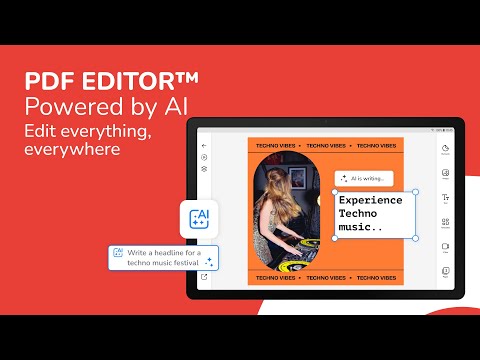

PDF Editor – Edit Everything!
Innkaup í forriti

star
184 þ. umsagnir

Fyrir alla aldurshópa
info
10 m.+
Niðurhal


Um þetta forrit
Breyttu PDF skjali og fáðu til baka þá skrá sem þú bjóst við.
Margir PDF ritstjórar færa leturgerðir, bil og útlit. PDF ritstjórinn er hannaður til að halda þeim þar sem þeir eru. Opnaðu PDF skjal, breyttu texta, myndum og síðum, fluttu það út og skjalið lítur samt út eins og upprunalega skjalið. Ef skrá kemur ekki rétt út, sendu okkur skilaboð innan úr appinu: við svörum innan eins virks dags og lagfærum innflutnings-, breytingar- og leturvandamál sem forgangsverkefni, og höldum þér upplýstum þar til því er lokið.
Búið til í Ástralíu. Skjölin þín haldast þín.
Hvað þú getur gert
• Breyttu PDF texta: breyttu orðum, letri, stærð og lit beint á síðunni.
• Breyttu PDF myndum: skiptu út, klipptu, breyttu stærð eða eyddu hvaða mynd sem er.
• Undirritaðu PDF: teiknaðu eða skrifaðu undirskrift þína einu sinni og settu hana á hvaða skjal sem er.
• Fylltu út PDF eyðublöð: fylltu út eyðublað, vistaðu það og sendu það.
• Sameina PDF: sameinaðu nokkrar PDF skrár í eina.
• Skiptu PDF skjali: aðskildu eina PDF skrá í minni skrár.
• Þjappa PDF skjali: minnkaðu skráarstærðina fyrir tölvupóst og upphleðslu.
• Breyta PDF í JPG eða PNG: breyta hvaða síðu sem er í mynd.
• Breyta myndum í PDF: sameina ljósmyndir eða skannaðar skrár í eitt skjal.
• Opna Word, PowerPoint og Illustrator skrár: breyta þeim sem PDF og flytja þær út.
• Skipuleggja síður: endurraða, snúa, afrita, eyða, klippa og númera síður.
• Skýra PDF: merkja og undirstrika það sem skiptir máli.
• Fjarlægja PDF: svarta texta sem ekki má deila.
• Skanna í texta (OCR): breyta skannuðum síðum í texta sem þú getur breytt.
• Opna PDF: fjarlægja lykilorð sem þú átt.
• Vatnsmerki PDF: bæta við vatnsmerki, haus eða síðufót.
• Breyta stærð PDF: breyta sniði síðunnar án þess að tapa gæðum.
Lesa og skýra hvaða PDF sem er
Opna hvaða PDF skrá sem er, lesa hana og merkja það sem skiptir máli. Stórar skrár haldast skarpar þegar þú stækkar.
Breyta PDF texta rétt
Pikkaðu á málsgrein og skrifaðu. PDF ritstjórinn heldur leturgerðinni, línuskilunum og línubilinu sem þú hefur nú þegar, svo þú þarft ekki að endurbyggja síðuna eftir hverja breytingu.
Undirritaðu og fylltu út án þess að prenta
Teiknaðu eða skrifaðu undirskrift, settu hana inn, vistaðu hana. Fylltu út samning, reikning eða umsóknareyðublað og sendu það til baka sama dag. Enginn prentari þarf.
Sameina, skipta og þjappa
Sameina safn af skrám í eina skýrslu. Dragðu þrjár síður úr löngum samningi. Þjappaðu stóru PDF skjali svo það passi við tölvupóstmörk. Allt úr símanum þínum.
Umbreyta og flytja út
Vista sem PDF til prentunar eða fyrir vefinn. Flyttu út síðu sem JPG eða PNG fyrir skilaboð eða glæru. Breyttu safni af myndum í eitt PDF skjal. Opnaðu Word, PowerPoint eða Illustrator skrá og vinndu í henni sem PDF.
Byrjaðu frá sniðmáti
Ekki byrja frá tómri síðu. Opnaðu tilbúinn reikning, skýrslu, tillögu, samning, bréf, ferilskrá, bækling eða nafnspjald og breyttu síðan þeim hlutum sem þú þarft. Hvert sniðmát er breytanlegt og flutt út sem PDF.
Sími, spjaldtölva og vefur
Skjölin þín samstillast, svo þú getur byrjað í síma og klárað á fartölvu.
Hvað er ókeypis og hvað er greitt?
Í hverjum mánuði inniheldur ókeypis aðgangur 5 PDF breytingar og 20 PDF verkfæri eins og að sameina, skipta, þjappa eða snúa. Áskriftir auka þessi leyfi og meira til: mánaðarleg inneign á gervigreind og auka geymslurými eru innifalin. Verðið er sýnt áður en þú kaupir og þú getur sagt upp hvenær sem er í Google Play.
Algengar spurningar
Get ég breytt texta í skrá sem einhver annar bjó til? Já. Opnaðu hana og pikkaðu á textann.
Get ég sett tvær skrár saman? Já, notaðu Sameina.
Get ég minnka skrá? Já, notaðu Þjappa.
Get ég breytt skönnun í texta? Já, notaðu Skanna í texta.
Þarf ég aðgang? Sameina, skipta, þjappa, snúa og önnur síðuverkfæri virka án þess. Að breyta texta, undirrita, fylla út eyðublöð og vatnsmerki krefst ókeypis aðgangs.
Virkar þetta án nettengingar? Sameina, skipta, þjappa, undirrita, fylla út eyðublöð og önnur síðuverkfæri keyra á tækinu þínu og virka án nettengingar. Að breyta PDF texta í fullum ritlinum, skanna í texta og gervigreindartólunum krefst nettengingar.
Eitthvað flutti ekki inn eða út rétt. Hvað nú? Sendu okkur það í gegnum Stillingar → Ábendingar og stuðningur. Við svörum innan eins virks dags.
Sæktu PDF Editor og lagaðu PDF skjalið rétt, í fyrsta skipti.
Margir PDF ritstjórar færa leturgerðir, bil og útlit. PDF ritstjórinn er hannaður til að halda þeim þar sem þeir eru. Opnaðu PDF skjal, breyttu texta, myndum og síðum, fluttu það út og skjalið lítur samt út eins og upprunalega skjalið. Ef skrá kemur ekki rétt út, sendu okkur skilaboð innan úr appinu: við svörum innan eins virks dags og lagfærum innflutnings-, breytingar- og leturvandamál sem forgangsverkefni, og höldum þér upplýstum þar til því er lokið.
Búið til í Ástralíu. Skjölin þín haldast þín.
Hvað þú getur gert
• Breyttu PDF texta: breyttu orðum, letri, stærð og lit beint á síðunni.
• Breyttu PDF myndum: skiptu út, klipptu, breyttu stærð eða eyddu hvaða mynd sem er.
• Undirritaðu PDF: teiknaðu eða skrifaðu undirskrift þína einu sinni og settu hana á hvaða skjal sem er.
• Fylltu út PDF eyðublöð: fylltu út eyðublað, vistaðu það og sendu það.
• Sameina PDF: sameinaðu nokkrar PDF skrár í eina.
• Skiptu PDF skjali: aðskildu eina PDF skrá í minni skrár.
• Þjappa PDF skjali: minnkaðu skráarstærðina fyrir tölvupóst og upphleðslu.
• Breyta PDF í JPG eða PNG: breyta hvaða síðu sem er í mynd.
• Breyta myndum í PDF: sameina ljósmyndir eða skannaðar skrár í eitt skjal.
• Opna Word, PowerPoint og Illustrator skrár: breyta þeim sem PDF og flytja þær út.
• Skipuleggja síður: endurraða, snúa, afrita, eyða, klippa og númera síður.
• Skýra PDF: merkja og undirstrika það sem skiptir máli.
• Fjarlægja PDF: svarta texta sem ekki má deila.
• Skanna í texta (OCR): breyta skannuðum síðum í texta sem þú getur breytt.
• Opna PDF: fjarlægja lykilorð sem þú átt.
• Vatnsmerki PDF: bæta við vatnsmerki, haus eða síðufót.
• Breyta stærð PDF: breyta sniði síðunnar án þess að tapa gæðum.
Lesa og skýra hvaða PDF sem er
Opna hvaða PDF skrá sem er, lesa hana og merkja það sem skiptir máli. Stórar skrár haldast skarpar þegar þú stækkar.
Breyta PDF texta rétt
Pikkaðu á málsgrein og skrifaðu. PDF ritstjórinn heldur leturgerðinni, línuskilunum og línubilinu sem þú hefur nú þegar, svo þú þarft ekki að endurbyggja síðuna eftir hverja breytingu.
Undirritaðu og fylltu út án þess að prenta
Teiknaðu eða skrifaðu undirskrift, settu hana inn, vistaðu hana. Fylltu út samning, reikning eða umsóknareyðublað og sendu það til baka sama dag. Enginn prentari þarf.
Sameina, skipta og þjappa
Sameina safn af skrám í eina skýrslu. Dragðu þrjár síður úr löngum samningi. Þjappaðu stóru PDF skjali svo það passi við tölvupóstmörk. Allt úr símanum þínum.
Umbreyta og flytja út
Vista sem PDF til prentunar eða fyrir vefinn. Flyttu út síðu sem JPG eða PNG fyrir skilaboð eða glæru. Breyttu safni af myndum í eitt PDF skjal. Opnaðu Word, PowerPoint eða Illustrator skrá og vinndu í henni sem PDF.
Byrjaðu frá sniðmáti
Ekki byrja frá tómri síðu. Opnaðu tilbúinn reikning, skýrslu, tillögu, samning, bréf, ferilskrá, bækling eða nafnspjald og breyttu síðan þeim hlutum sem þú þarft. Hvert sniðmát er breytanlegt og flutt út sem PDF.
Sími, spjaldtölva og vefur
Skjölin þín samstillast, svo þú getur byrjað í síma og klárað á fartölvu.
Hvað er ókeypis og hvað er greitt?
Í hverjum mánuði inniheldur ókeypis aðgangur 5 PDF breytingar og 20 PDF verkfæri eins og að sameina, skipta, þjappa eða snúa. Áskriftir auka þessi leyfi og meira til: mánaðarleg inneign á gervigreind og auka geymslurými eru innifalin. Verðið er sýnt áður en þú kaupir og þú getur sagt upp hvenær sem er í Google Play.
Algengar spurningar
Get ég breytt texta í skrá sem einhver annar bjó til? Já. Opnaðu hana og pikkaðu á textann.
Get ég sett tvær skrár saman? Já, notaðu Sameina.
Get ég minnka skrá? Já, notaðu Þjappa.
Get ég breytt skönnun í texta? Já, notaðu Skanna í texta.
Þarf ég aðgang? Sameina, skipta, þjappa, snúa og önnur síðuverkfæri virka án þess. Að breyta texta, undirrita, fylla út eyðublöð og vatnsmerki krefst ókeypis aðgangs.
Virkar þetta án nettengingar? Sameina, skipta, þjappa, undirrita, fylla út eyðublöð og önnur síðuverkfæri keyra á tækinu þínu og virka án nettengingar. Að breyta PDF texta í fullum ritlinum, skanna í texta og gervigreindartólunum krefst nettengingar.
Eitthvað flutti ekki inn eða út rétt. Hvað nú? Sendu okkur það í gegnum Stillingar → Ábendingar og stuðningur. Við svörum innan eins virks dags.
Sæktu PDF Editor og lagaðu PDF skjalið rétt, í fyrsta skipti.
Opnaðu PDF og breyttu öllu, myndum, texta og undirskriftum. Hratt & Auðvelt!
Uppfært
Öryggi hefst með skilningi á því hvernig þróunaraðilar safna og deila gögnunum þínum. Persónuvernd gagna og öryggisráðstafanir geta verið breytilegar miðað við notkun, svæði og aldur notandans. Þetta eru upplýsingar frá þróunaraðilanum og viðkomandi kann að uppfæra þær með tímanum.
- Engum gögnum deilt með þriðju aðilumNánar um yfirlýsingar þróunaraðila um deilingu gagna
- Þetta forrit kann að safna þessum gagnagerðumPersónuupplýsingar, Fjármálaupplýsingar og 6 í viðbót
- Gögn eru dulkóðuð í flutningum
- Þú getur beðið um að gögnum sé eytt


Einkunnir og umsagnir
176 þ. umsagnir
Nýjungar
Welcome to the all-new PDF Editor — completely rebuilt from the ground up for a faster, smoother experience. It's now part of Automo, with powerful tools to edit, sign, convert and organize your PDFs. Best of all, most features are now free. Edit anywhere and get more done. Thank you for using PDF Editor!
Þjónusta við forrit
Um þróunaraðilann
DESYGNER PTY LTD
developer@desygner.com
LEVEL 6 64 FERNY AVENUE
SURFERS PARADISE QLD 4217
Australia
+61 401 046 259


