
PDF Editor – Edit Everything!
Покупки через додаток

star
Відгуки: 184 тис.

Для всіх вікових груп
info
10 млн+
Завантаження


Про цей додаток
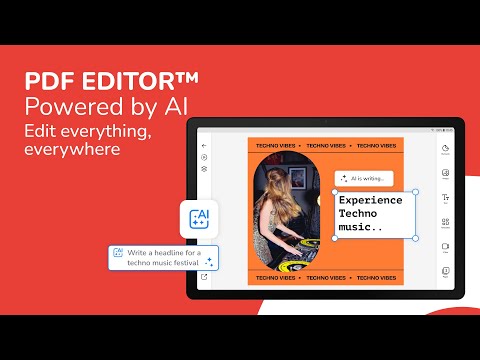
Відредагуйте PDF-файл і отримайте файл, який ви очікували.
Багато PDF-редакторів переміщують ваші шрифти, інтервали та макет. PDF-редактор створений для того, щоб вони залишалися там, де вони є. Відкрийте PDF-файл, змініть текст, зображення та сторінки, експортуйте його, і документ все одно виглядатиме як оригінал. Якщо файл коли-небудь виходить неправильним, напишіть нам з програми: ми відповідаємо протягом одного робочого дня та виправляємо проблеми з імпортом, редагуванням та шрифтами як пріоритет, повідомляючи вас про це, поки це не буде зроблено.
Створено в Австралії. Ваші документи залишаються вашими.
Що ви можете зробити
• Редагувати текст PDF-файлу: змінюйте слова, шрифт, розмір та колір безпосередньо на сторінці.
• Редагувати зображення PDF-файлу: замінюйте, обрізайте, змінюйте розмір або видаляйте будь-яке зображення.
• Підписуйте PDF-файли: намалюйте або введіть свій підпис один раз і розмістіть його на будь-якому документі.
• Заповнюйте PDF-форми: заповнюйте форму, зберігайте її та надсилайте.
• Об'єднуйте PDF-файли: об'єднуйте кілька PDF-файлів в один.
• Розділяйте PDF-файли: розділяйте один PDF-файл на менші файли.
• Стисніть PDF-файли: зменшуйте розмір файлу для надсилання електронною поштою та завантаження.
• Конвертуйте PDF у JPG або PNG: перетворіть будь-яку сторінку на зображення.
• Перетворюйте зображення на PDF: об’єднуйте фотографії або скановані копії в один документ.
• Відкривайте файли Word, PowerPoint та Illustrator: редагуйте їх як PDF та експортуйте.
• Упорядковуйте сторінки: змінюйте порядок, повертайте, дублюйте, видаляйте, обрізайте та нумеруйте сторінки.
• Додавайте примітки до PDF: виділяйте та підкреслюйте важливе.
• Редагуйте PDF: зачорнюйте текст, який не можна використовувати.
• Скануйте в текст (OCR): перетворюйте відскановану сторінку на текст, який можна редагувати.
• Розблокуйте PDF: видаляйте свій пароль.
• PDF з водяним знаком: додавайте водяний знак, верхній або нижній колонтитул.
• Змінюйте розмір PDF: змінюйте формат сторінки без втрати якості.
Читайте та додавайте примітки до будь-якого PDF-файлу
Відкрийте будь-який PDF-файл, прочитайте його та виділіть важливе. Великі файли залишаються чіткими навіть під час масштабування.
Правильно редагуйте текст PDF-файлу
Торкніться абзацу та введіть текст. PDF-редактор зберігає шрифт, розриви рядків та інтервали, які у вас вже є, тому вам не доведеться перебудовувати сторінку після кожної зміни.
Підписуйте та заповнюйте без друку
Намалюйте або надрукуйте підпис, розмістіть його та збережіть. Заповніть договір, рахунок-фактуру або форму заявки та надішліть її назад того ж дня. Принтер не потрібен.
Об'єднайте, розділіть та стисніть
Об'єднайте набір файлів в один звіт. Витягніть три сторінки з довгого договору. Стисніть великий PDF-файл, щоб він помістився в ліміт електронної пошти. Все це з вашого телефону.
Конвертуйте та експортуйте
Збережіть як PDF для друку або для Інтернету. Експортуйте сторінку як JPG або PNG для повідомлення або слайда. Перетворіть набір фотографій в один PDF-файл. Відкрийте файл Word, PowerPoint або Illustrator та працюйте над ним як у PDF-файлі.
Почніть із шаблону
Не починайте з порожньої сторінки. Відкрийте готовий рахунок-фактуру, звіт, пропозицію, договір, лист, резюме, флаєр або візитну картку, а потім змініть потрібні частини. Кожен шаблон можна редагувати та експортувати як PDF.
Телефон, планшет та веб
Ваші документи синхронізуються, тож ви можете почати роботу на телефоні та закінчити на ноутбуці.
Що безкоштовно, а що платно
Щомісяця безкоштовний обліковий запис включає 5 редагувань PDF-файлів та 20 операцій з інструментами PDF, таких як об'єднання, розділення, стиснення або поворот. Передплата збільшує ці та інші можливості: щомісячні кредити штучного інтелекту та додаткове сховище включені. Ціна відображається перед покупкою, і ви можете скасувати підписку будь-коли в Google Play.
Поширені запитання
Чи можу я змінити текст у файлі, створеному кимось іншим? Так. Відкрийте його та торкніться тексту.
Чи можу я об'єднати два файли? Так, використовуйте функцію «Об'єднати».
Чи можу я зменшити файл? Так, використовуйте функцію «Стиснути».
Чи можу я перетворити сканування на текст? Так, використовуйте функцію «Сканувати в текст».
Чи потрібен мені обліковий запис? Об'єднання, розділення, стиснення, поворот та інші інструменти роботи зі сторінками працюють без нього. Для редагування тексту, підписання, заповнення форм та водяних знаків потрібен безкоштовний обліковий запис.
Чи працює це офлайн? Об'єднання, розділення, стиснення, підписування, заповнення форм та інші інструменти роботи зі сторінками працюють на вашому пристрої та офлайн. Редагування PDF-тексту в повному редакторі, сканування в текст та інструменти штучного інтелекту потребують підключення до Інтернету.
Щось не вдалося імпортувати або експортувати належним чином. Що робити далі? Надішліть нам це з Налаштувань → Відгуки та підтримка. Ми відповімо протягом одного робочого дня.
Завантажте PDF Editor та виправте PDF належним чином з першого разу.
Багато PDF-редакторів переміщують ваші шрифти, інтервали та макет. PDF-редактор створений для того, щоб вони залишалися там, де вони є. Відкрийте PDF-файл, змініть текст, зображення та сторінки, експортуйте його, і документ все одно виглядатиме як оригінал. Якщо файл коли-небудь виходить неправильним, напишіть нам з програми: ми відповідаємо протягом одного робочого дня та виправляємо проблеми з імпортом, редагуванням та шрифтами як пріоритет, повідомляючи вас про це, поки це не буде зроблено.
Створено в Австралії. Ваші документи залишаються вашими.
Що ви можете зробити
• Редагувати текст PDF-файлу: змінюйте слова, шрифт, розмір та колір безпосередньо на сторінці.
• Редагувати зображення PDF-файлу: замінюйте, обрізайте, змінюйте розмір або видаляйте будь-яке зображення.
• Підписуйте PDF-файли: намалюйте або введіть свій підпис один раз і розмістіть його на будь-якому документі.
• Заповнюйте PDF-форми: заповнюйте форму, зберігайте її та надсилайте.
• Об'єднуйте PDF-файли: об'єднуйте кілька PDF-файлів в один.
• Розділяйте PDF-файли: розділяйте один PDF-файл на менші файли.
• Стисніть PDF-файли: зменшуйте розмір файлу для надсилання електронною поштою та завантаження.
• Конвертуйте PDF у JPG або PNG: перетворіть будь-яку сторінку на зображення.
• Перетворюйте зображення на PDF: об’єднуйте фотографії або скановані копії в один документ.
• Відкривайте файли Word, PowerPoint та Illustrator: редагуйте їх як PDF та експортуйте.
• Упорядковуйте сторінки: змінюйте порядок, повертайте, дублюйте, видаляйте, обрізайте та нумеруйте сторінки.
• Додавайте примітки до PDF: виділяйте та підкреслюйте важливе.
• Редагуйте PDF: зачорнюйте текст, який не можна використовувати.
• Скануйте в текст (OCR): перетворюйте відскановану сторінку на текст, який можна редагувати.
• Розблокуйте PDF: видаляйте свій пароль.
• PDF з водяним знаком: додавайте водяний знак, верхній або нижній колонтитул.
• Змінюйте розмір PDF: змінюйте формат сторінки без втрати якості.
Читайте та додавайте примітки до будь-якого PDF-файлу
Відкрийте будь-який PDF-файл, прочитайте його та виділіть важливе. Великі файли залишаються чіткими навіть під час масштабування.
Правильно редагуйте текст PDF-файлу
Торкніться абзацу та введіть текст. PDF-редактор зберігає шрифт, розриви рядків та інтервали, які у вас вже є, тому вам не доведеться перебудовувати сторінку після кожної зміни.
Підписуйте та заповнюйте без друку
Намалюйте або надрукуйте підпис, розмістіть його та збережіть. Заповніть договір, рахунок-фактуру або форму заявки та надішліть її назад того ж дня. Принтер не потрібен.
Об'єднайте, розділіть та стисніть
Об'єднайте набір файлів в один звіт. Витягніть три сторінки з довгого договору. Стисніть великий PDF-файл, щоб він помістився в ліміт електронної пошти. Все це з вашого телефону.
Конвертуйте та експортуйте
Збережіть як PDF для друку або для Інтернету. Експортуйте сторінку як JPG або PNG для повідомлення або слайда. Перетворіть набір фотографій в один PDF-файл. Відкрийте файл Word, PowerPoint або Illustrator та працюйте над ним як у PDF-файлі.
Почніть із шаблону
Не починайте з порожньої сторінки. Відкрийте готовий рахунок-фактуру, звіт, пропозицію, договір, лист, резюме, флаєр або візитну картку, а потім змініть потрібні частини. Кожен шаблон можна редагувати та експортувати як PDF.
Телефон, планшет та веб
Ваші документи синхронізуються, тож ви можете почати роботу на телефоні та закінчити на ноутбуці.
Що безкоштовно, а що платно
Щомісяця безкоштовний обліковий запис включає 5 редагувань PDF-файлів та 20 операцій з інструментами PDF, таких як об'єднання, розділення, стиснення або поворот. Передплата збільшує ці та інші можливості: щомісячні кредити штучного інтелекту та додаткове сховище включені. Ціна відображається перед покупкою, і ви можете скасувати підписку будь-коли в Google Play.
Поширені запитання
Чи можу я змінити текст у файлі, створеному кимось іншим? Так. Відкрийте його та торкніться тексту.
Чи можу я об'єднати два файли? Так, використовуйте функцію «Об'єднати».
Чи можу я зменшити файл? Так, використовуйте функцію «Стиснути».
Чи можу я перетворити сканування на текст? Так, використовуйте функцію «Сканувати в текст».
Чи потрібен мені обліковий запис? Об'єднання, розділення, стиснення, поворот та інші інструменти роботи зі сторінками працюють без нього. Для редагування тексту, підписання, заповнення форм та водяних знаків потрібен безкоштовний обліковий запис.
Чи працює це офлайн? Об'єднання, розділення, стиснення, підписування, заповнення форм та інші інструменти роботи зі сторінками працюють на вашому пристрої та офлайн. Редагування PDF-тексту в повному редакторі, сканування в текст та інструменти штучного інтелекту потребують підключення до Інтернету.
Щось не вдалося імпортувати або експортувати належним чином. Що робити далі? Надішліть нам це з Налаштувань → Відгуки та підтримка. Ми відповімо протягом одного робочого дня.
Завантажте PDF Editor та виправте PDF належним чином з першого разу.
Розблокуйте свій PDF-файл і редагуйте все, зображення, текст і підписи. Швидко та легко!
Оновлено
Безпека визначається тим, як додаток збирає і кому передає ваші дані. Способи забезпечення конфіденційності й захисту даних можуть різнитися залежно від використання додатка, регіону та віку користувача. Розробник, який надає цю інформацію, може оновлювати її.
- Дані не передаються третім сторонамДокладніше про те, як розробники заявляють про передавання даних
- Цей додаток може збирати такі типи данихОсобиста інформація, Фінансова інформація і ще 6
- Дані передаються в зашифрованому вигляді
- Ви можете надіслати запит на видалення цих даних


Оцінки та відгуки
176 тис. відгуки

Oleksa
- Позначити відгук як неприйнятний
30 вересня 2026 р.
одразу вимагає реєстрації
Desygner Pty Ltd
1 жовтня 2026 р.
Переглядати та анотувати PDF можна без акаунта. Безкоштовний акаунт потрібен лише для редагування та збереження, щоб ваші файли були прив’язані до вас. Потрібна лише пошта. Вибачте за незручності.

Иван Погребняк
- Позначити відгук як неприйнятний
26 липня 2026 р.
Don't working, but doesn't have any ads
Desygner Pty Ltd
5 серпня 2026 р.
Дякуємо за відгук і шкода, що не працює. Оновіть до версії 6.2.1 - вона виправляє помилки, що з'явилися в 6.1.4. Якщо проблема залишиться, напишіть на support@desygner.com модель телефона й що саме не працює. - Команда Desygner

Maksym Hryhorzhevskyi
- Позначити відгук як неприйнятний
28 серпня 2025 р.
не працює
2 користувачі вважають цей відгук корисним
Що нового
Welcome to the all-new PDF Editor — completely rebuilt from the ground up for a faster, smoother experience. It's now part of Automo, with powerful tools to edit, sign, convert and organize your PDFs. Best of all, most features are now free. Edit anywhere and get more done. Thank you for using PDF Editor!
Підтримка додатка
Про розробника
DESYGNER PTY LTD
developer@desygner.com
LEVEL 6 64 FERNY AVENUE
SURFERS PARADISE QLD 4217
Australia
+61 401 046 259


